Backups 
Bienvenue dans la section backup. Vous trouverez des informations sur ce que sont les backups, quels sont les différents types de sauvegardes réalisables en fonction des besoins et pourquoi en réaliser. Il y a également une démonstration d'une installation et de configuration d'un logiciel de backup.
C'est si simple, alors pourquoi s'en priver ?
Backup ou back-up signifie en informatique "sauvegarde de données". Cela consiste à parer toutes éventualités de crash de disque dur (ou ssd), d’incendie, de dégâts des eaux, de virus, de vol ou encore de suppression non voulue en sauvegardant l'entièreté des données sur un support physique et ensuite de le stocker dans un endroit à l'abri de risques ou bien sur une plateforme de stockage en ligne (tel que le cloud, un NAS, un serveur FTP, etc ...). Cette sauvegarde peut bien entendu être chiffrée pour assurer la confidentialité de vos données. Vous l'aurez compris, le fait de faire un backup et de le laisser sur son ordinateur ne sert donc pas à grand chose.
Le backup est un bon moyen pour assurer la disponibilité des données, qui est un des grands principes de la sécurité informatique.
Les backups peuvent être effectués par soi-même ou cette tâche peut être déléguée à un prestataire de service (comme un prestataire de stockage en ligne (cloud) par exemple).
La réalisation de backup est très recommandée. En effet, un accident est vite arrivé et sans sauvegarde de données, celles-ci pourraient bien disparaître pour toujours. Comme dit précédemment, les backups permettent d'avoir ces données disponibles même après un incident et éventuellement depuis plusieurs sources.
Il est d'autant plus important pour les entreprises. Une perte de disponibilité de certaines données peut avoir de grosses conséquences (financièrement parlant).
Attention, dans le cas de stockage des données sur un support physique, privilégiez un endroit sécurisé et si possible, ne le stockez pas à domicile. L'idéal serait d'avoir plusieurs backups à différents endroits, comme par exemple mixer l'utilisation d'un cloud et d'un stockage physique.
Aussi, si lors d'un backup vous trouvez un fichier étrange, n'hésitez pas à l'analyser via VirusTotal ou via votre antivirus. Cela pourra, éventuellement, permettre de ne pas corrompre vos anciennes sauvegardes.
Il est conseillé de les réaliser le plus souvent possible. Il est également conseillé de garder des traces des anciens backups et de ne pas les écraser avec les nouveaux backups. Comme cela, si un fichier a été modifié par mégarde, il est toujours possible de récupérer une ancienne version de celui-ci. Par exemple, vous pouvez garder des anciens backups pour chaque semaine, mois et année.
Voici une liste des différents types de backup (les plus connus) :
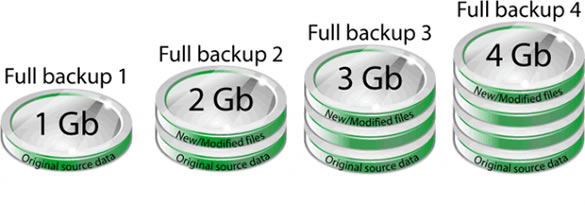
- Sauvegarde complète (ou Full backup en anglais) : permet de sauvegarder toutes les données, c’est la méthode de restauration la plus rapide et la plus simple.
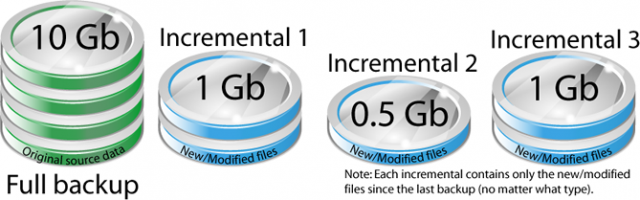
- Sauvegarde incrémentale : permet de sauvegarder uniquement les données qui ont été modifiées ou ajoutées par rapport au dernier backup (qu'il soit complet, différentiel ou incrémental). C’est ce qui est souvent utilisé dans la sauvegarde en ligne. Elle est plus longue à restaurer mais plus rapide à sauvegarder et prend moins de volume (Go).
- Sauvegarde différentielle : permet, comme la sauvegarde incrémentale, de sauvegarder uniquement les données qui ont été modifiées ou ajoutées depuis le dernier backup complet. La restauration est rapide mais ce type de sauvegarde a besoin de plus d’espace que l’incrémentale.
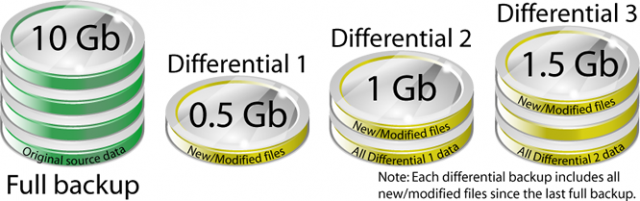
Différence entre sauvegarde différentielle et incrémentale :
Si deux sauvegardes incrémentales sont réalisées et qu’il n’y a pas de changement entre la première et la deuxième, la deuxième sauvegarde sera vide.
Si deux sauvegardes différentielles sont réalisées et qu’il n’y a pas de changement entre la première et la deuxième, la deuxième sauvegarde sera identique à la précédente. Cette solution prend donc plus de place en termes de capacité
- Sauvegarde par miroir (ou Mirror backup en anglais) : permet la même chose qu'une sauvegarde complète à l'exception que les fichiers et répertoires ne peuvent être chiffrés et compressés qu'individuellement (la sauvegarde complète regroupe tout en un seul gros fichier et c'est ce gros fichier qui sera compressé et/ou chiffré). C'est en fait une copie identique à ce qui se trouvait sur le système à instant t. Dès qu'un fichier sera modifié sur le système, il ira écraser sa copie sur la sauvegarde. C'est ce qui en fait le type de sauvegarde le plus rapide.
| Type de sauvegarde | Données sauvegardées | Temps de sauvegarde | Temps de restauration | Espace de stockage |
|---|---|---|---|---|
| Complète | Toutes | Lent | Rapide | Haut |
| Incrémentale | Seulement les modifiées | Rapide | Moyen | Bas |
| Différentielle | Toutes depuis la dernière complète | Moyen | Rapide | Moyen |
| Miroir | Seulement les modifiées | Rapide | Rapide | Haut |
Le type de backup recommandé est l'incrémental car le temps de backup et de restauration sont relativement faibles. De plus, le stockage nécessaire est le plus bas des 4 types de backup.
Voici une démonstration complète sur l'utilisation d'un logiciel de sauvegarde et de synchronisation appelé Synback. Ce logiciel permet de réaliser les différents principaux types de backups en local et en ligne. Il permet aussi la restauration des données et la planification de tâches pour la réalisation de backups journaliers, hebdomadaires ou mensuels.
Comme vous pouvez le voir, la réalisation d'une sauvegarde de ce type est assez rapide et simple à réaliser avec ce genre de logiciel (et encore plus si cette tâche est automatisée). En effet, la configuration d'une sauvegarde peut se faire en moins de 5 minutes. De plus, il est possible de planifier des tâches de sauvegarde pour ne plus avoir à le faire à chaque fois et pour qu'il se fasse automatiquement.
Il existe de nombreuses solutions pour les entreprises et les particuliers. Elles peuvent aller du simple logiciel à une solution spécifique pour une infrastructure données.
Voici une liste (non-exhaustive) de quelques solutions pour les entreprises.
- Oxibox est une solution fournissant des solutions pour différentes structures. Ils peuvent fournir d'une sauvegarde sur une infrastructure cloud de 50Go à plusieurs téraoctets jusqu'à une sauvegarde sur appliances virtuelles* de 1To à plusieurs pétaoctets. Les prix sont disponibles via la demande d'un devis.
*Appliances virtuelles = image d'une machine virtuelle d'un système d'exploitation préconfiguré contenant différents logiciels.
- Beemo est une solution permettant de protéger les données des entreprises. La solution permet à l'entreprise de sauvegarder des données et de les restaurer en cas problèmes/perte. Les données sont stockées sur une infrastructure présente sur le site de l'entreprise et sur un serveur distant.
- BeBackup permet lui aussi de sauvegarder ses données en local ou sur un serveur dédié. Le client est installé sur les postes et les serveurs des clients finaux. Le tarif de cette solution est calculé par rapport au prix mensuel par poste de travail et par serveur.
Tous les logiciels ci-dessus assurent la confidentialité de vos données en mettant en place des techniques de chiffrement (AES (algorithmes de chiffrement de données robuste) et SSL (permet le transport des données à travers un tunnel sécurisé sur Internet)). Ils permettent également les différents types de sauvegardes, vus plus tôt, en ligne ou en local.
Voici une liste (non-exhaustive) de quelques solutions pour les particuliers.
- Mozy permet la sauvegarde automatique de vos données de manière sécurisée. Il suffit de le configurer et le logiciel fait le reste.
Coût de la solution : à partir de 7,33€ par mois et par utilisateur
- Acronis True Image est la solution n° 1 pour la sauvegarde de vos données personnelles. Il permet comme tous les autres de sauvegarder et de restaurer vos données ou l'entièreté d'un système. Vous pouvez également sauvegarder les données de votre compte Office 365 directement sur le Cloud Acronis. Il est équipé d'une protection contre certaines menaces telles que les
ransomwares
Le Ransomware est un logiciel malveillant qui restreint l’accès aux données d’un système informatique
et les
malwares
Les malwares sont des logiciels malveillants qui permettent différentes actions (prise de contrôle, espionnage, ...)
de cryptomining (logiciel malveillant qui permet d'extorquer de l'argent en utilisant les ressources de votre système). Cette protection est basée sur une intelligence artificielle.
Coût de la solution : 49,99€
- SynbackFree quant à lui est une alternative gratuite aux différents logiciels de sauvegarde payant. Il permet à quelques fonctionnalités près la même chose que les autres (c'est à dire : sauvegarde, synchronisation, restauration, chiffrement, compression, envoi des données sur un serveur FTP). Cependant, il ne permet pas la sauvegarde des données sur un cloud dédié (il faudra alors souscrire un abonnement chez un hébergeur dédié)
Coût de la solution Pro : 60,95€
Le choix entre ces différents logiciels se fera au niveau des besoins de chacun.
Quelques sources pour en savoir plus :
- Appvizer : Le TOP 6 des meilleurs logiciels de sauvegarde pour entreprise
- Wikipedia : Sauvegarde (informatique)
- Utiliser Internet : Comment créer et gérer votre backup efficacement, sans plus y penser ?
- Document écrit par Philippe Huysmans : Plus importants que jamais, les Backups